> For the complete documentation index, see [llms.txt](https://docs.evocademy.com/llms.txt). Markdown versions of documentation pages are available by appending `.md` to page URLs; this page is available as [Markdown](https://docs.evocademy.com/construtor-de-curso/construtor-de-cursos-no-painel-de-cursos.md).
# Construtor de cursos no Painel de Cursos
O construtor de cursos no Painel de Cursos é um recurso exclusivo que permite que os administradores e instrutores criem seus cursos.
Os instrutores podem acessar este construtor de cursos em seu painel (seusite.com/painel) e clicar no botão "**Adicionar novo curso**".
{% hint style="info" %}
Se você estiver usando o construtor de cursos no Painel Interno da evocademy (para administradores), e quer fazer a edição pelo Painel de Cursos e continuar editando, você precisa primeiramente salvar o curso como um rascunho para obter a edição na outra seção.
{% endhint %}
## Título do curso
Este é o principal identificador do curso. Certifique-se de manter este informativo e conciso.
* **Assunto:** Vendas, Marketing, Programação, Design, Finanças
* **Nível de dificuldade:** Iniciante, Intermediário, Avançado
* **Profundidade do curso:** Especifique se este é um curso completo ou parte de uma série de cursos.
**Descrição do Curso:** Neste campo, você deve escrever uma descrição deste curso, suas lições e questionários e dar a eles uma ideia geral do que os alunos irão obter deste curso. Tente brevemente dar uma visão geral do programa.
## Configurações do curso
**Máximo de alunos:** Defina o número máximo de alunos que podem se matricular ao mesmo tempo. Isso é útil se você estiver administrando um instituto acadêmico ou se tiver um limite de pessoas para o suporte.
Período de Inscrição: Defina o número de dias que você deseja que os alunos sejam matriculados para aquele curso específico. Após o período de tempo definido, o aluno terá que se inscrever novamente para acessar o conteúdo do curso. Observe que a expiração da inscrição deve ser ativada em **Painel > evocademy > Configurações > Curso.**
Nível de Dificuldade: Conforme indicado no título, você também deve limitar o nível de dificuldade para que os alunos tenham uma ideia de quão avançado é o curso antes de comprá-lo.
**Gotejamento de conteúdo:** é um recurso evocademy. Para encontrar documentação sobre ele, visite esta página.
**Categoria:** Selecione uma categoria para este curso. Você pode adicionar categorias de Painel > evocademy > Categorias.
**Miniatura:** Selecione a miniatura do curso a ser exibida em diferentes locais do seu site. Por favor, siga as orientações fornecidas no construtor de cursos para obter os melhores resultados.
**Painel → evocademy → Configurações → Cursos**
Lá você encontrará a opção de ativar/desativar determinadas fontes de vídeo.
## Anexos **do curso**
Os anexos do curso são recursos como arquivos de prática, arquivos de exemplo e outros arquivos necessários que você pode ter usado no conteúdo do curso. Os alunos podem baixá-los se quiserem ou precisarem.
## Pré-requisitos do curso
Os pré-requisitos são cursos que você deve concluir para ter acesso a este curso. Por exemplo, se você tiver 2 cursos chamados “Noções básicas de finanças” e “Gestão de finanças avançadas'', defina o curso básico como pré-requisito para o curso avançado.
Isso garantirá que os alunos concluam o curso básico antes de acessar o curso avançado. Isso permitirá que você crie um caminho de aprendizado verdadeiro e estruturado para os alunos, com diferentes cursos para diferentes níveis de alunos.
## **Construtor de cursos**
Este é o pão com manteiga do evocademy. A hierarquia de todo o conteúdo é crucial para que administradores e instrutores conheçam corretamente.
Nós amamos esse recurso da evocademy. A hierarquia de todo o conteúdo é crucial para que administradores e instrutores conheçam corretamente.
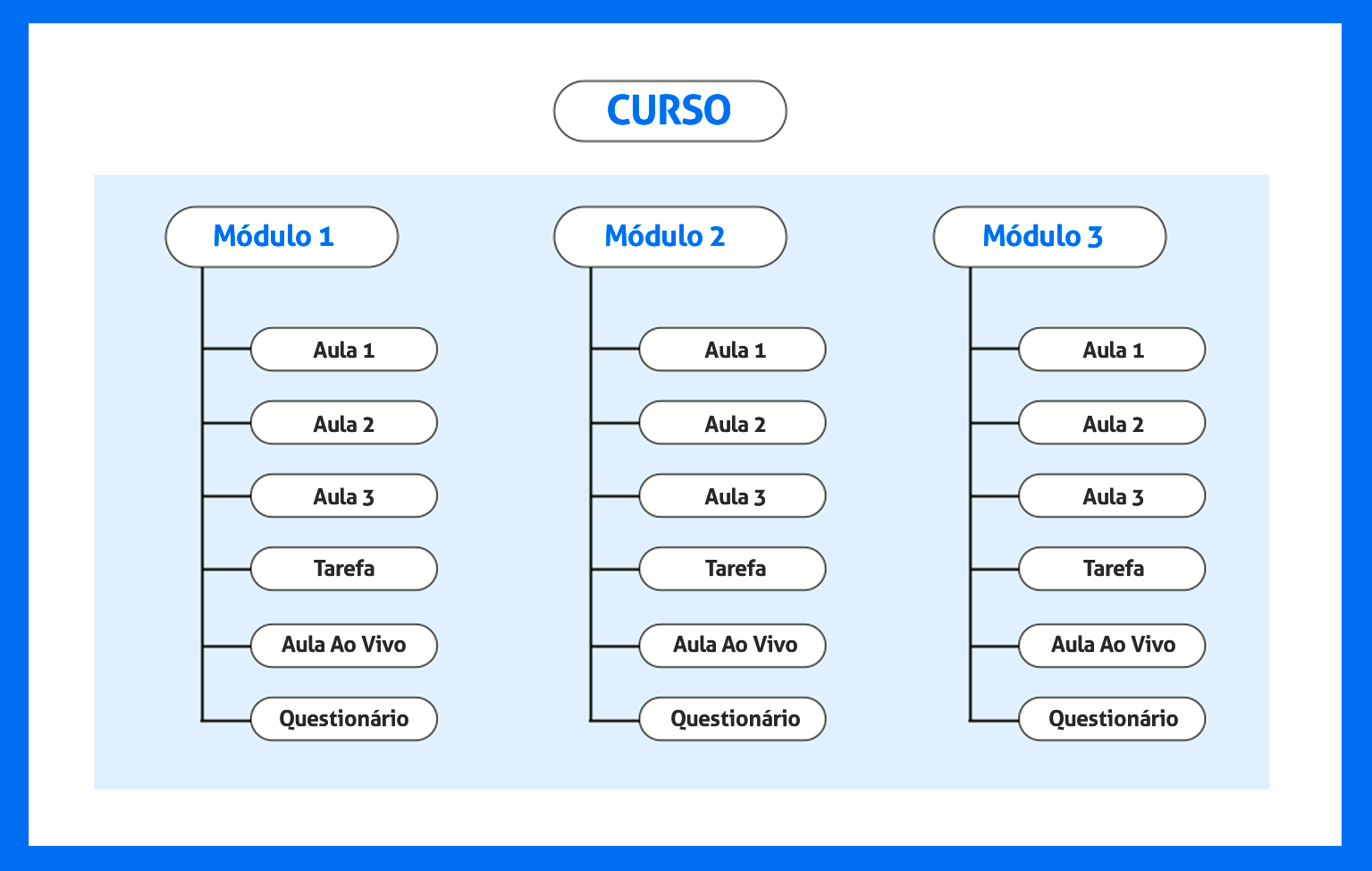
Na evocademy, um **Curso** terá **Tópicos** e os **Tópicos** terão **Lições** e **Testes**. Pode haver vários questionários e lições dentro de um único tópico, mas recomendamos de 2 a 5 lições e 1 questionário para máxima eficácia.
**Adicionar Novo Tópico:** Este botão o levará ao menu de criação de tópicos, onde você pode dar um nome e um resumo ao tópico. Existem dicas de ferramentas para ajudá-lo a orientar o processo. Depois de adicionar as informações necessárias, você pode começar a adicionar lições e questionários nos botões abaixo dos tópicos correspondentes.
**Lição:** cada lição tem um **título**, uma **descrição** e uma **imagem em destaque** opcional.
* **Fonte de vídeo:** A fonte de vídeo permitirá que você adicione uma fonte para a videoaula. Semelhante ao vídeo de introdução, você pode adicionar fontes externas ou internas. Depois de adicionar o vídeo, adicione o tempo de reprodução do vídeo ao campo obrigatório.
* **Fazer upload de anexos:** Você também pode fazer upload de anexos dos cursos para fornecer os materiais necessários para esta lição. Quando terminar, você pode clicar em Atualizar lição para salvar e fechar esta guia.
**Questionário:** A construção de questionários é um recurso extenso que merece sua própria página de documentação. Encontre a página de documentação separada aqui.
**Importar Quiz:** Você também tem a opção de exportar ou importar questionários usando o complemento Importar/Exportar Quiz. Para saber mais, visite a página de documentação aqui.
**Tarefas:** As tarefas também são um recurso da evocademy que abordamos em uma página de documentação separada aqui.
**Aula Ao Vivo:** Você pode realizar aulas ao vivo através da própria evocademy. Para fazer isso, você precisará de uma conta **Zoom** ou **API do Youtube** para conectar. Para saber mais sobre as aulas ao vivo, visite a documentação separada aqui.
## Dados adicionais
Esses dados atuam como dados informativos para alunos em potencial, além de atuar como material de marketing para seu curso.
## **Duração do curso**
Especifique a duração total do curso, ou seja, quanto tempo levará para um aluno concluir este curso.
## **Instrutor**
Esta seção permite que você visualize os nomes dos instrutores e também permite adicionar mais instrutores ao curso. Você poderá pesquisar e adicionar mais instrutores ao mesmo curso. Eles podem editar, moderar e adicionar seu próprio conteúdo a este curso.
## **Benefícios**
Liste os conhecimentos e habilidades que os alunos aprenderão após concluir este curso (um por linha).
Ex: Aprenderá a se organizar por completo, Compreender informações mais avançadas, Ter conhecimento necessário para seguir seu caminho, etc.
## **Requisitos**
Requisitos adicionais ou instruções especiais para os alunos (um por linha).
Ex: Tire pelo menos 1h para treinar o conhecimento da aula, Necessário ter o programa Microsoft Excel para utilizar, etc.
## **Público-alvo**
Especifique o público-alvo que mais se beneficiará do curso (uma linha por público-alvo).
Ex: Interessados no mercado financeiro, Aspirantes a programação, Estudiosos de marketing, etc.
## **Materiais incluídos**
Uma lista de recursos que você ou os instrutores fornecerão aos alunos deste curso (um por linha).
Ex: Planilhas, Documentação passo a passo, PDF com checklist, etc.
## **Configurações da evocademy**
Esta seção contém diversas configurações da evocademy:
* **Tornar este curso público:** Tornar o curso público tornará todos os acessos de inscrição nulos e qualquer pessoa que visite esta página poderá acessar o curso sem se inscrever no curso.
* **Desativar perguntas e respostas:** Isso desativará o fórum de perguntas e respostas integrado do curso.
* **Desativar certificados:** Isso desativará a geração de certificados para este curso. Os alunos não poderão obter certificados para o curso.
## **Vídeo de introdução do curso**
Você pode fornecer um vídeo de introdução que aparecerá na página de visão geral do curso. Assim como a descrição do curso, os alunos em potencial podem obter uma visão geral do curso a partir disso.
Você pode selecionar várias fontes, como:
* YouTube
* Vimeo
* Qualquer link incorporado
* Vídeos auto-hospedados (mp4)
Você também pode escolher quais fontes de vídeo deseja mostrar aos seus instrutores durante a criação do curso.
## **Modelos de certificado**
Com a evocademy, você pode oferecer certificados personalizados criados do zero usando o construtor de certificados evocademy. Selecione o certificado que deseja conceder para este curso e marque-o.
Depois de clicar em atualizar curso, o certificado será adicionado ao curso.
*Atualizado dia 25 de agosto de 2022*